Domain moebelwuensche.de kaufen?
Wir ziehen mit dem Projekt
moebelwuensche.de um.
Sind Sie am Kauf der Domain
moebelwuensche.de interessiert?
domain@kv-gmbh.de · 0541-91531010
Domain moebelwuensche.de kaufen?
Wer kann bei xnview helfen?
Bei xnview kann in erster Linie der Kundensupport helfen. Es gibt auch eine aktive Community von Nutzern, die in Foren oder auf Social-Media-Plattformen Unterstützung anbieten können. Darüber hinaus gibt es auch zahlreiche Online-Tutorials und Anleitungen, die bei der Nutzung von xnview helfen können. **
Wie kann ich Fotos bei XnView retuschieren?
Um Fotos bei XnView zu retuschieren, öffne das gewünschte Foto in der Software. Klicke dann auf das Retuschierungs-Tool in der Symbolleiste, um unerwünschte Elemente zu entfernen oder Fehler zu korrigieren. Verwende die verschiedenen Pinsel- und Auswahlwerkzeuge, um die gewünschten Änderungen vorzunehmen, und speichere das bearbeitete Foto, wenn du mit der Retuschierung zufrieden bist. **

Ähnliche Suchbegriffe für XnView
Top-Angebote
Produkte zum Begriff XnView:
-
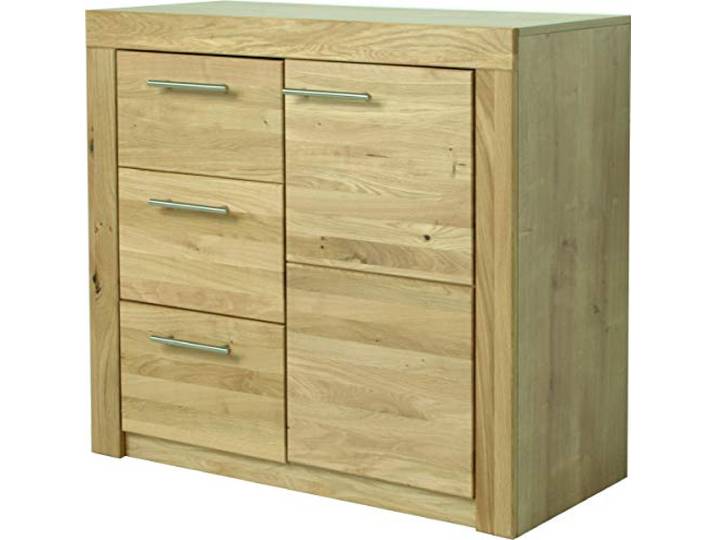
Möbeldesign Team 2000 Kommode in Kernbuche Teil - massiv, geölt, 7148-1Möbeldesign Team 2000 Kommode in Kernbuche Teil - massiv, geölt, 7148-1. Korpus aus Pressspanholz mit pflegeleichter Kunststoffoberfläche (Melaminharzbeschichtung) - nicht massiv Fronten (Türen, Schubladenblenden, Zierleisten) Kernbuche massiv, geölt rechts eine Türe, dahinter mittig ein Fachboden links 3 gleichgroße Schubkästen, auf Metallschienen geführt Abmessungen (B/T/H): 91 x 42 x 86 cm232,70 €*Versand: 0,00 €Sichere Weiterleitung zum Anbieter
-
Möbeldesign Team 2000 Kommode in Kernbuche Teil - massiv, geölt 7148-3Möbeldesign Team 2000 Kommode in Kernbuche Teil - massiv, geölt 7148-3. Korpus aus Pressspanholz mit pflegeleichter Kunststoffoberfläche (Melaminharzbeschichtung) - nicht massiv Fronten (Türen, Schubladenblenden, Zierleisten) Kernbuche massiv, geölt links 4 gleichgroße Schubkästen, auf Metallschienen geführt (Artikelbild kann hier abweichen!) rechts eine große Türe, dahinter 2 Fachböden Abmessungen (B/T/H): 91 x 42 x 115 cm Farbe:Braun298,70 €*Versand: 0,00 €Sichere Weiterleitung zum Anbieter
-
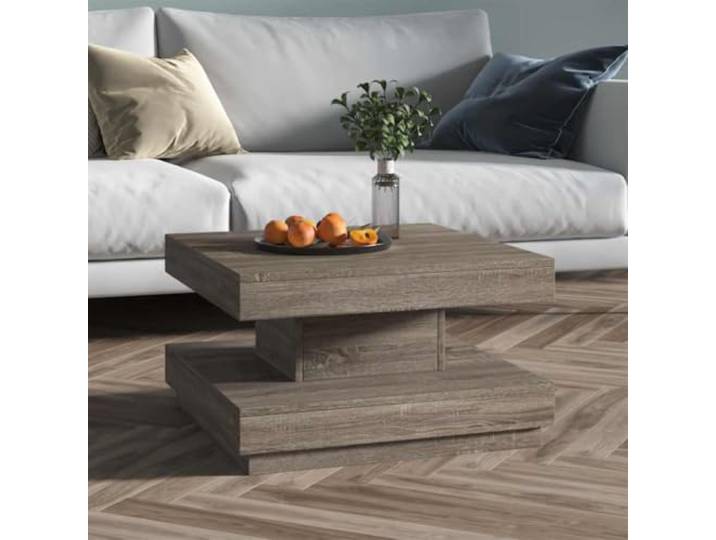
HEFZGDB Couchtisch Grau 60x60x35 cm MDF mit Stabiler Tischplatte für Wohnzimmer und Dekoration, modernes Design für Elegante Inneneinrichtung, robuste MDF-Konstruktion.HEFZGDB Couchtisch Grau 60x60x35 cm MDF mit Stabiler Tischplatte für Wohnzimmer und Dekoration, modernes Design für Elegante Inneneinrichtung, robuste MDF-Konstruktion.. Robuste MDF-Konstruktion verleiht dem Couchtisch eine langlebige und stabile Basis für den täglichen Gebrauch. Die großzügige Tischplatte bietet ausreichend Stellfläche für verschiedene Gegenstände wie Geschirr, Lesematerial oder Dekorationselemente. Das zeitgemäße Design in Grau fügt sich harmonisch in verschiedene Einrichtungsstile ein und ergänzt das Raumkonzept. Die kompakten Abmessungen ermöglichen eine flexible Platzierung im Wohnbereich, ohne zu viel Raum einzunehmen. Die verarbeitete Oberfläche erleichtert die Reinigung und erhält dauerhaft das ansprechende Erscheinungsbild des Möbelstücks. Farbe:Grau125,00 €*Versand: 0,00 €Sichere Weiterleitung zum Anbieter


-
Wie kann man Bilder in XnView sofort speichern?
Um Bilder in XnView sofort zu speichern, können Sie die Tastenkombination "Strg + S" verwenden oder auf "Datei" in der Menüleiste klicken und dann "Speichern" auswählen. Sie können auch die Option "Speichern unter" wählen, um das Bild unter einem neuen Namen oder in einem anderen Format zu speichern. **
-
Wie schalte ich die automatische Namenssortierung in xnview aus?
Um die automatische Namenssortierung in XnView auszuschalten, musst du in den Einstellungen des Programms gehen. Klicke auf "Optionen" und dann auf "Allgemein". Dort findest du die Option "Automatische Namenssortierung" und kannst sie deaktivieren. **
-
Wie kann man bei XnView ein Bild schwarz-weiß machen?
Um ein Bild in XnView schwarz-weiß zu machen, öffnen Sie das Bild in der Software. Gehen Sie dann zu "Bild" und wählen Sie "Farben konvertieren". Wählen Sie im Dropdown-Menü "Graustufen" aus und klicken Sie auf "OK", um das Bild in Schwarz-Weiß umzuwandeln. **
-
Wie kann ich das Symbol zum Zuschneiden in XnView wieder aktivieren?
Um das Symbol zum Zuschneiden in XnView zu aktivieren, öffnen Sie das Programm und gehen Sie zu "Ansicht" in der oberen Menüleiste. Klicken Sie dann auf "Symbolleisten" und stellen Sie sicher, dass das Kontrollkästchen für "Zuschneiden" aktiviert ist. Wenn es bereits aktiviert ist, versuchen Sie, das Programm neu zu starten oder die Einstellungen zurückzusetzen. **

Wie kann ich die Hintergrundfarbe in xnview nach dem Ausschneiden schwarz machen?
Um die Hintergrundfarbe in XnView nach dem Ausschneiden schwarz zu machen, kannst du den "Hintergrund entfernen" -Effekt verwenden. Wähle das ausgeschnittene Bild aus und gehe dann zu "Bild" > "Effekte" > "Hintergrund entfernen". Wähle die Farbe "Schwarz" aus und wende den Effekt an. Dadurch wird der Hintergrund des ausgeschnittenen Bereichs schwarz gemacht. **
Wie kann ich in XnView die Auswahl der Miniaturbilder von Verzeichnissen einstellen?
Um die Auswahl der Miniaturbilder in XnView einzustellen, öffnen Sie das Programm und gehen Sie zu den Einstellungen. Klicken Sie auf "Miniaturbilder" oder "Vorschau" und wählen Sie die gewünschte Option aus, z.B. "Automatisch", "Manuell" oder "Nach Dateityp". Speichern Sie die Einstellungen und die Auswahl der Miniaturbilder wird entsprechend angepasst. **
Top-Angebote
Produkte zum Begriff XnView:
-
Viana Künstliche Zitronenpflanze im Topf für Dekoration und RaumgestaltungViana Künstliche Zitronenpflanze im Topf für Dekoration und Raumgestaltung. Bringen Sie Frische und Leichtigkeit in Ihre Wohn- oder Geschäftsräume mit diesem dekorativen künstlichen Zitronenbaum.\nMit seinen realistisch gestalteten Blättern und täuschend echten Zitronen schafft die Kunstpflanze ein harmonisches Ambiente.\nDer robuste schwarze Topf mit sicherem Stand lässt sich individuell in einem Übertopf aus Keramik oder mit Jutegewebe gestalten.\nPflegeleicht und langlebig: Ideal für ein dauerhaft schönes Erscheinungsbild in jedem Raum.\nPerfekt geeignet als Schaufensterdeko, Raumgestaltung oder frühlingshafte Dekoration.\nKombinierbar mit anderen künstlichen Pflanzen und dekorativen Objekten für einen modernen Urban Jungle Look. Farbe:Grün, Gelb, Braun, Schwarz87,50 €*Versand: 0,00 €Sichere Weiterleitung zum Anbieter
-
Möbeldesign Team 2000 Kommode Wildeiche Teilmassiv geölt, 7148-1<p>Die <strong>Möbeldesign Team 2000 Kommode</strong> aus <strong>wildeiche</strong> ist eine stilvolle und funktionale Ergänzung für dein Zuhause. Mit ihren Abmessungen von <strong>Breite: 91 cm, Tiefe: 42 cm, Höhe: 86 cm</strong> bietet sie ausreichend Stauraum, ohne dabei zu viel Platz einzunehmen. Der Korpus besteht aus <strong>Pressspanholz</strong> mit einer pflegeleichten <strong>Kunststoffoberfläche</strong>, die durch eine Melaminharzbeschichtung geschützt ist. Dies sorgt für eine hohe Widerstandsfähigkeit und einfache Reinigung.</p><p>Die Fronten der Kommode sind aus <strong>massiver Wildeiche</strong> gefertigt und geölt, was nicht nur für eine ansprechende Optik sorgt, sondern auch die natürliche Holzstruktur betont. Die Kommode verfügt über eine Tür auf der rechten Seite, hinter der sich ein mittiger Fachboden befindet, ideal für die Aufbewahrung größerer Gegenstände. Auf der linken Seite findest du drei gleichgroße Schubkästen, die auf stabilen <strong>Metallschienen</strong> geführt werden und somit eine mühelose Handhabung garantieren.</p><p>Der warme Farbton der <strong>wildeiche</strong> verleiht deinem Raum eine gemütliche Atmosphäre und lässt sich harmonisch in verschiedene Einrichtungsstile integrieren. Ob im Wohnzimmer, Flur oder Schlafzimmer, die Möbeldesign Team 2000 Kommode ist nicht nur praktisch, sondern auch ein echter Blickfang.</p>264,90 €*Versand: 0,00 €Sichere Weiterleitung zum Anbieter
-
Möbeldesign Team 2000 Kommode in Kernbuche Teil - massiv, geölt, 7148-1Möbeldesign Team 2000 Kommode in Kernbuche Teil - massiv, geölt, 7148-1. Korpus aus Pressspanholz mit pflegeleichter Kunststoffoberfläche (Melaminharzbeschichtung) - nicht massiv Fronten (Türen, Schubladenblenden, Zierleisten) Kernbuche massiv, geölt rechts eine Türe, dahinter mittig ein Fachboden links 3 gleichgroße Schubkästen, auf Metallschienen geführt Abmessungen (B/T/H): 91 x 42 x 86 cm232,70 €*Versand: 0,00 €Sichere Weiterleitung zum Anbieter
-
Möbeldesign Team 2000 Kommode in Kernbuche Teil - massiv, geölt 7148-3Möbeldesign Team 2000 Kommode in Kernbuche Teil - massiv, geölt 7148-3. Korpus aus Pressspanholz mit pflegeleichter Kunststoffoberfläche (Melaminharzbeschichtung) - nicht massiv Fronten (Türen, Schubladenblenden, Zierleisten) Kernbuche massiv, geölt links 4 gleichgroße Schubkästen, auf Metallschienen geführt (Artikelbild kann hier abweichen!) rechts eine große Türe, dahinter 2 Fachböden Abmessungen (B/T/H): 91 x 42 x 115 cm Farbe:Braun298,70 €*Versand: 0,00 €Sichere Weiterleitung zum Anbieter
-
Wer kann bei xnview helfen?
Bei xnview kann in erster Linie der Kundensupport helfen. Es gibt auch eine aktive Community von Nutzern, die in Foren oder auf Social-Media-Plattformen Unterstützung anbieten können. Darüber hinaus gibt es auch zahlreiche Online-Tutorials und Anleitungen, die bei der Nutzung von xnview helfen können. **
-
Wie kann ich Fotos bei XnView retuschieren?
Um Fotos bei XnView zu retuschieren, öffne das gewünschte Foto in der Software. Klicke dann auf das Retuschierungs-Tool in der Symbolleiste, um unerwünschte Elemente zu entfernen oder Fehler zu korrigieren. Verwende die verschiedenen Pinsel- und Auswahlwerkzeuge, um die gewünschten Änderungen vorzunehmen, und speichere das bearbeitete Foto, wenn du mit der Retuschierung zufrieden bist. **
-
Wie kann man Bilder in XnView sofort speichern?
Um Bilder in XnView sofort zu speichern, können Sie die Tastenkombination "Strg + S" verwenden oder auf "Datei" in der Menüleiste klicken und dann "Speichern" auswählen. Sie können auch die Option "Speichern unter" wählen, um das Bild unter einem neuen Namen oder in einem anderen Format zu speichern. **
-
Wie schalte ich die automatische Namenssortierung in xnview aus?
Um die automatische Namenssortierung in XnView auszuschalten, musst du in den Einstellungen des Programms gehen. Klicke auf "Optionen" und dann auf "Allgemein". Dort findest du die Option "Automatische Namenssortierung" und kannst sie deaktivieren. **
Ähnliche Suchbegriffe für XnView
-
HEFZGDB Couchtisch Grau 60x60x35 cm MDF mit Stabiler Tischplatte für Wohnzimmer und Dekoration, modernes Design für Elegante Inneneinrichtung, robuste MDF-Konstruktion.HEFZGDB Couchtisch Grau 60x60x35 cm MDF mit Stabiler Tischplatte für Wohnzimmer und Dekoration, modernes Design für Elegante Inneneinrichtung, robuste MDF-Konstruktion.. Robuste MDF-Konstruktion verleiht dem Couchtisch eine langlebige und stabile Basis für den täglichen Gebrauch. Die großzügige Tischplatte bietet ausreichend Stellfläche für verschiedene Gegenstände wie Geschirr, Lesematerial oder Dekorationselemente. Das zeitgemäße Design in Grau fügt sich harmonisch in verschiedene Einrichtungsstile ein und ergänzt das Raumkonzept. Die kompakten Abmessungen ermöglichen eine flexible Platzierung im Wohnbereich, ohne zu viel Raum einzunehmen. Die verarbeitete Oberfläche erleichtert die Reinigung und erhält dauerhaft das ansprechende Erscheinungsbild des Möbelstücks. Farbe:Grau125,00 €*Versand: 0,00 €Sichere Weiterleitung zum Anbieter
-
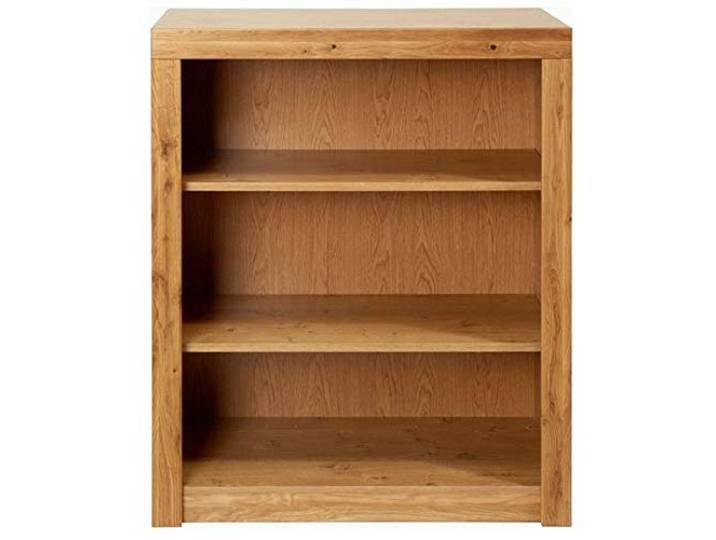
Möbeldesign Team 2000 Regal Kommode Anrichte Kernbuche wildeiche teilmassiv, geölt 3442-18Möbeldesign Team 2000 Regal Kommode Anrichte Kernbuche wildeiche teilmassiv, geölt 3442-18. Korpus pflegeleichte Kunststoffoberfläche, Front Wildeiche massiv Bücherregal mit 2 verstellbaren Einlegeböden Selbstmontage mit Aufbauanleitung Maße in cm: B/T/H 90/42/107 cm Farbe:Kernbuche191,90 €*Versand: 0,00 €Sichere Weiterleitung zum Anbieter
-
Möbeldesign Team 2000 Wandboard Wandregal Regal 90cm kernbuche Buche Teil massiv geölt 2063-34<p>Das <strong>Möbeldesign Team 2000 Wandboard</strong> ist die perfekte Lösung für alle, die stilvolle und funktionale Aufbewahrungslösungen suchen. Mit einer Breite von <strong>90 cm</strong>, einer Tiefe von <strong>21 cm</strong> und einer Höhe von <strong>28 cm</strong> bietet dieses <strong>Wandregal</strong> ausreichend Platz für Bücher, Dekoration oder persönliche Gegenstände. Die Kombination aus <strong>massiver Kernbuche</strong> und pflegeleichter Spanplatte sorgt für eine ansprechende Optik und Langlebigkeit.</p><p>Die Fronten, Türen und Zierleisten sind aus hochwertiger <strong>massiver Buche</strong> gefertigt und geölt, was nicht nur die natürliche Holzmaserung betont, sondern auch für eine angenehme Haptik sorgt. Die Korpusstruktur aus <strong>Spanplatte</strong> mit einer robusten <strong>Melaminharzbeschichtung</strong> macht das Regal besonders pflegeleicht und widerstandsfähig gegen Kratzer und Feuchtigkeit.</p><p>Das Wandboard ist ideal für moderne Wohnräume und fügt sich harmonisch in verschiedene Einrichtungsstile ein. Die Selbstmontage wird durch die beiliegende Aufbauanleitung erleichtert, sodass Du im Handumdrehen ein stilvolles Element in Deinem Zuhause integrieren kannst. Setze Akzente in Deinem Wohnraum mit dem eleganten und funktionalen <strong>Möbeldesign Team 2000 Wandboard</strong>.</p>83,95 €*Versand: 0,00 €Sichere Weiterleitung zum Anbieter
-
Wie kann man bei XnView ein Bild schwarz-weiß machen?
Um ein Bild in XnView schwarz-weiß zu machen, öffnen Sie das Bild in der Software. Gehen Sie dann zu "Bild" und wählen Sie "Farben konvertieren". Wählen Sie im Dropdown-Menü "Graustufen" aus und klicken Sie auf "OK", um das Bild in Schwarz-Weiß umzuwandeln. **
-
Wie kann ich das Symbol zum Zuschneiden in XnView wieder aktivieren?
Um das Symbol zum Zuschneiden in XnView zu aktivieren, öffnen Sie das Programm und gehen Sie zu "Ansicht" in der oberen Menüleiste. Klicken Sie dann auf "Symbolleisten" und stellen Sie sicher, dass das Kontrollkästchen für "Zuschneiden" aktiviert ist. Wenn es bereits aktiviert ist, versuchen Sie, das Programm neu zu starten oder die Einstellungen zurückzusetzen. **
-
Wie kann ich die Hintergrundfarbe in xnview nach dem Ausschneiden schwarz machen?
Um die Hintergrundfarbe in XnView nach dem Ausschneiden schwarz zu machen, kannst du den "Hintergrund entfernen" -Effekt verwenden. Wähle das ausgeschnittene Bild aus und gehe dann zu "Bild" > "Effekte" > "Hintergrund entfernen". Wähle die Farbe "Schwarz" aus und wende den Effekt an. Dadurch wird der Hintergrund des ausgeschnittenen Bereichs schwarz gemacht. **
-
Wie kann ich in XnView die Auswahl der Miniaturbilder von Verzeichnissen einstellen?
Um die Auswahl der Miniaturbilder in XnView einzustellen, öffnen Sie das Programm und gehen Sie zu den Einstellungen. Klicken Sie auf "Miniaturbilder" oder "Vorschau" und wählen Sie die gewünschte Option aus, z.B. "Automatisch", "Manuell" oder "Nach Dateityp". Speichern Sie die Einstellungen und die Auswahl der Miniaturbilder wird entsprechend angepasst. **
* Alle Preise verstehen sich inklusive der gesetzlichen Mehrwertsteuer und ggf. zuzüglich Versandkosten. Die Angebotsinformationen basieren auf den Angaben des jeweiligen Shops und werden über automatisierte Prozesse aktualisiert. Eine Aktualisierung in Echtzeit findet nicht statt, so dass es im Einzelfall zu Abweichungen kommen kann. ** Hinweis: Teile dieses Inhalts wurden von KI erstellt.